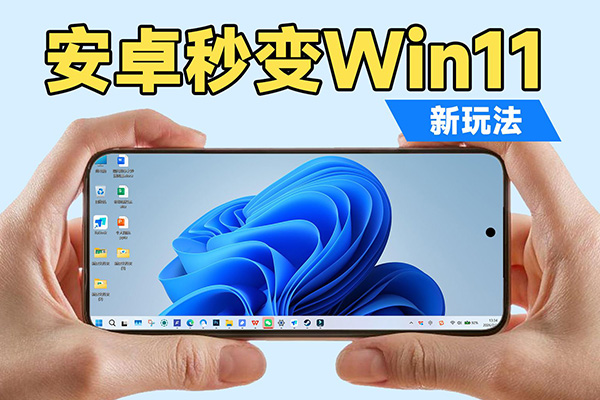
注意看,这是一台被压缩到咱们安卓设备里的Win11电脑,在使用的过程中,不仅支持屏幕触控和虚拟键鼠操控,还能运行PC端上的专业办公软件,甚至还能畅玩Steam里面的各种大型游戏。如果咱们再将安卓设备外接到显示器上面,然后再搭配上键盘和鼠标一起操控的话,那么在小屏幕上就可以玩转安卓系统应用,而在大屏幕则可以运行Win11系统上的办公软件,这样操作下来,咱们就能获得一套安卓+Win11双系统同时运行的设备啦!
哈喽大家好,我是大舌头熊小白,本期视频小白再来为大家分享一种“安卓秒变Win11”的新玩法。众所周知,想要在安卓设备上体验到真正的Win11系统,就目前来看,只有很少的一部分老机型是可以直刷Win11系统的,但是由于这些机型的配置太老、驱动也不全,所以在体验上是真心不怎么样的。
而对于较新的安卓设备来说,想要在上面操控Win11系统的话,那么通过远程控制PC电脑则是目前唯一的选择了,就比如小白一直使用的远控PC软件是ToDesk,这款软件在功能上的表现还是非常丰富的,不仅可以在手机端和平板端远控PC电脑,同时还能将手机和平板秒变成电脑的扩展副屏来使用,而在单独使用的过程中,除了支持虚拟鼠标操控和键盘输入之外,还支持远程文件传输功能,可以随时随地的调取电脑里的文件,尤其是当咱们出门在外的时候,用这款ToDesk来应急远控一下家里的电脑和公司里的电脑,还是非常方便实用的。
但是在实际使用的过程中,不论是手机还是平板端,都因为屏幕比例的问题会出现了大黑边,从而导致在视觉上的感受并不怎么友好,这个时候咱们就需要在电脑端安装上老版本的“显卡控制中心”,然后在显示器分辨率这个选项里面,新增加一个适合安卓端屏幕比例的自定义分辨率,这样操作下来,不论是咱们的手机还是平板,在使用ToDesk远控PC电脑的时候,就可以获得完美全屏化的Win11系统远控体验了。
与此同时,当咱们在外出办公又或者是参加会议的过程中,如果只携带了一部手机的话,那么也是可以直接把手机通过有线或者无线,投屏到显示器和投影仪上面,然后再通过小白曾经分享过的“异步投屏教程”,将ToDesk单独给投屏出来,这样操作下来,不仅能够以更大的屏幕形态来远控电脑办公演示,同时还能外接蓝牙键鼠进行操控,并且在远控电脑的过程中,ToDesk还支持“隐私屏”功能,只需开启这个选项之后,就可以给电脑端设置上一个屏幕保护,从而防止在远程控制的过程中,咱们的电脑屏幕被他人给偷窥了。
值得注意的是,除了可以通过ToDesk远控电脑进行办公之外,对于PC端的游戏党玩家们来说,ToDesk在串流游戏方面的表现也尤为出色,手机端串流最高支持2K144帧的超清画面,同时还为上百款PC游戏适配了专属的虚拟按键映射,在网络环境不差的情况下,游玩的过程中是基本感觉不到延迟,并且还支持外接键鼠和游戏手柄进行操控,
还有就是这个最新推出的“游戏和应用中心”,更是一项非常实用便捷的功能,在以往的情况下,咱们需要先启动远控桌面,然后再打开游戏进行游玩,而现如今则可以将咱们常用软件和游戏添加为快捷启动方式,这样操作下来,只需点击一下这里的快捷方式,就能一键发起远程启动游戏了,并且通过这个快捷方式发起远程,还能限免使用高刷、高画质、外接键鼠手柄等游戏功能,而官方那边也没有明确给出限免结束的时间,所以现阶段还是非常值得去体验一下的。
好了,以上内容就是小白为大家分享的另外一种“安卓秒变Win11”的玩法了,那么本期视频就到这里啦,欢迎大家关注熊小白玩数码,最后再跪求一键三连,求点赞、求关注、求评论、求收藏!咱们下期再见吧,拜拜!