
注意看,这是一款能够让咱们的安卓设备,秒变“安卓电脑”的搞机软件,不需要刷机、也不限制品牌,除了可以让咱们的安卓设备拥有类似PC电脑那样的多窗口交互逻辑之外,还能实现万物融合的新玩法,不论是搭载了Win系统、Mac系统、Linux系统,还是Android系统和iOS系统的硬件设备,都能够通过它来轻松的实现秒变“安卓电脑”!
哈喽大家好,我是大舌头熊小白,本期视频小白要为大家分享体验的搞机软件,叫做AndroMeld,这款软件的容量虽然只有20多MB,但是却可以将咱们的安卓设备变成一台支持多窗口交互的安卓电脑。首先来看一下它的系统UI布局,整体的设计参考了微软的Win11系统桌面,中间这一块是它的桌面区域,可以用来摆放安卓应用的快捷方式。
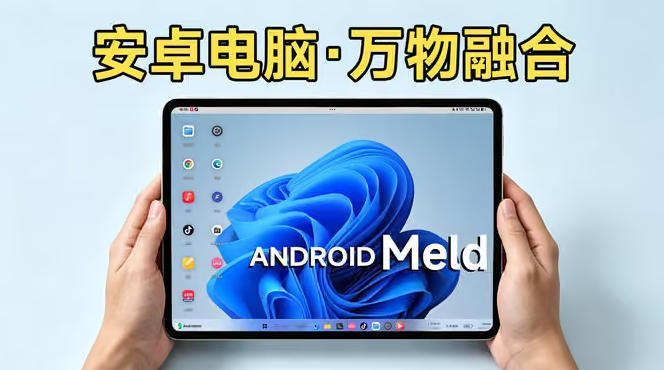
而底部这块则是它的任务栏区域,在最左侧布局了最近任务图标和桌面设置图标,设置里面可以更改桌面主题配色,也可以自定义修改桌面的壁纸,话说,换上这张壁纸之后,是不是看上去更像Win11系统了?最右侧则布局了实时网络传输、通知中心、电池电量和控制中心;至于中间的这块区域,则分别布局了应用抽屉的入口、快捷搜索栏和任务栏上固定的应用图标;
在打开应用抽屉之后,就可以看到安卓设备里的所有应用了,点击这些应用图标之后,它们都会以窗口形态来独立的运行,不仅可以自由拖拽调节窗口的大小,同时还可以通过窗口上的菜单按钮,来快速的进行上下左右的分屏操作。
至于这款软件如何使用呢?其实操作非常简单,一共分为三步。
第一步,为咱们的安卓设备,安装上这款AndroMeld软件,打开软件之后,会提供两种激活方法,咱们只需根据引导进行激活即可,接着在软件的主页面,点击这个“web应用”,复制一下这个连接;第二步,打开浏览器(推荐Chrome和Edge),将这个连接粘贴到地址栏里面并打开它,这样操作下来,这套安卓电脑桌面,就成功的运行在了浏览器里面了;第三步,点击浏览器右上角的菜单选项,选择“添加至手机或平板”这个按钮,然后就会在安卓系统的桌面上创建出一个本地Web端的应用图标,这样设置好之后,下次使用,直接点击这个图标,就能直接进入这套安卓电脑桌面模式了。
值得注意的是,如果大家的安卓设备,是支持全功能Type-C接口的话,咱们也可以通过异步投屏的方法,将这套安卓电脑的桌面模式,通过HDMI转接线,有线投屏到家里的电视机和显示器上面,然后再配合上键盘和鼠标一起使用,那么体验下来,也是可以获得类似三星DeX桌面模式的效果的。
还有就是,这款软件,除了能够让安卓设备秒变安卓电脑之外,其最大的特点就是做到了万物融合,不论是搭载了Win系统、Mac系统、Linux系统,还是安卓系统和iOS系统的硬件设备,只要在这些设备上能够打开浏览器软件,那么就可以将咱们的安卓手机,通过有线或者无线的方式,连接上这些设备,然后就能在这些设备上体验到安卓电脑的多窗口桌面模式了。
与此同时,在连接上这些设备一起使用的过程中,除了可以实现安卓应用的多窗口多任务之外,还可以实现三个非常实用的功能。第一个功能是镜像投屏,就比如,当咱们把安卓手机连接上Win11电脑之后,除了可以通过键鼠来操控这套安卓电脑桌面模式之外,还能开启安卓手机的镜像投屏模式,并且在使用的过程中,还能实现对手机端的物理息屏操作;
第二个功能是文件互传,点击任务栏上的这个文件图标,则会打开安卓手机内置的存储空间,在这里可以实现安卓手机和Win11电脑的文件互传,用鼠标右键来点击文件,即可将安卓手机里的文件传输到电脑里面,而电脑里的文件,也是可以通过鼠标拖拽,将文件传输到安卓手机里面的。
至于第三个功能则是融合模式,需要在浏览器里面,将它创建为桌面端的Web应用,然后就能将“桌面模式”切换为“融合模式”了,这样操作下来,安卓手机里的应用,就能以窗口形态,独立运行在Win11系统的桌面上了,而在体验的过程中,可谓是把PC电脑上的的原生应用和安卓手机里的应用,融合在一个桌面上一起使用了!
好了,以上内容,就是这款AndroMeld软件的分享体验了,值得注意的是,这款软件的开发者是咱们B站的UP主momo19999独立开发的,虽然目前还处于开发前期,功能上还有些不足,兼容性也有所欠缺,但是完整度已经很高了,并且他的开发思路也是非常有意思,就是通过浏览器的web应用,来实现跨品牌、跨系统的多端适配,所以不论大家在使用什么样的设备,只要能打开浏览器,那么就能轻松的体验到这套安卓电脑桌面模式。那么本期视频就到这里啦,欢迎大家关注熊小白玩数码,求点赞、求关注、求评论、求收藏!咱们下期再见吧,拜拜!
「AndroMeld」链接:https://pan.quark.cn/s/988357bc3f06